
Voir et éditer un template
Ce guide vous explique comment consulter le détail d'un template existant, le modifier et l'optimiser pour vos futurs objets.
Astuce : Mettez à jour vos templates régulièrement pour profiter des dernières fonctionnalités et gagner du temps lors de la publication !
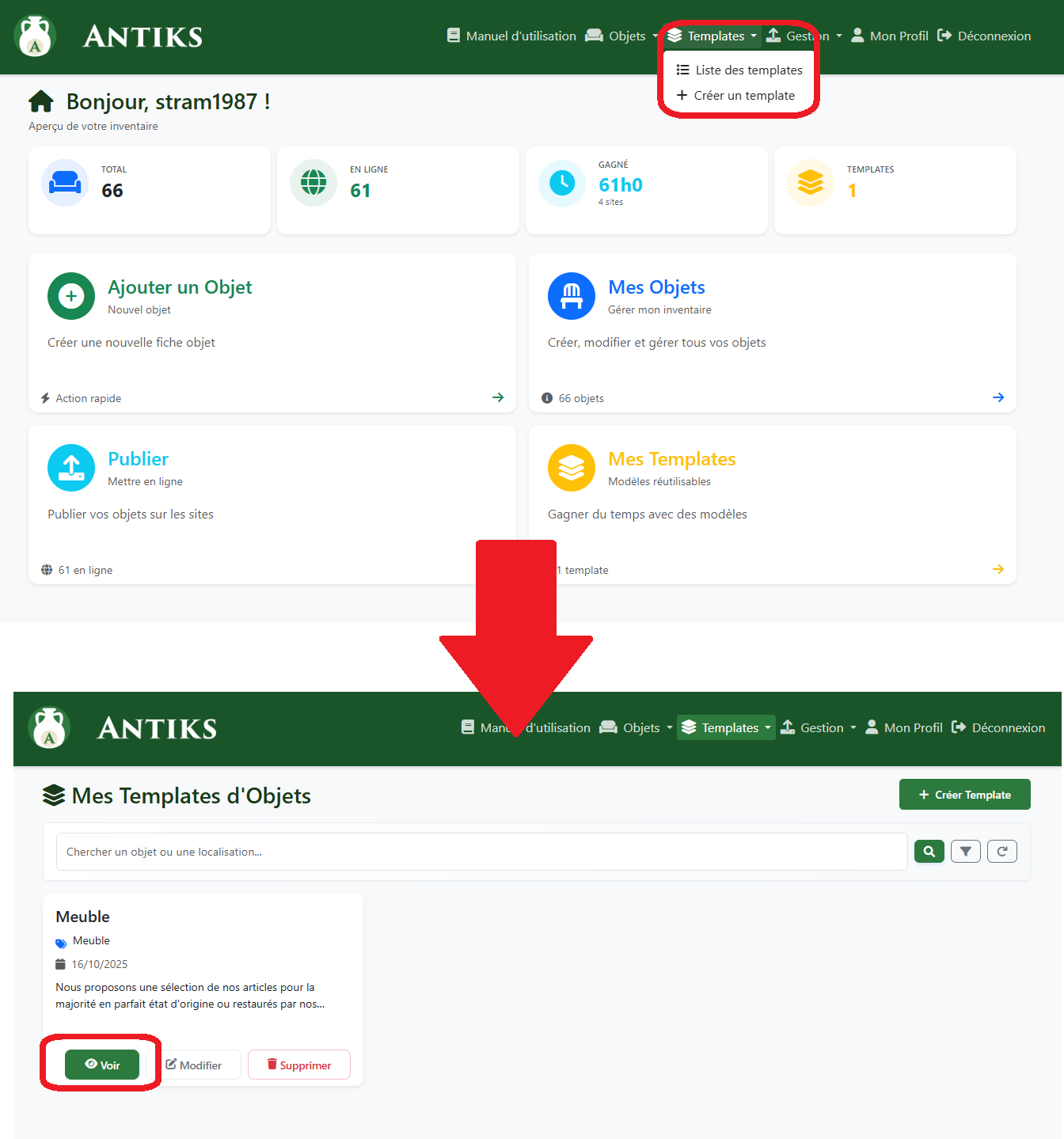
1 — Accéder à la liste des templates
- Dans la barre de navigation, cliquez sur Templates.
- Vous voyez la liste de tous vos templates enregistrés.
- Cliquez sur le nom d'un template ou sur l'icône pour l'ouvrir.
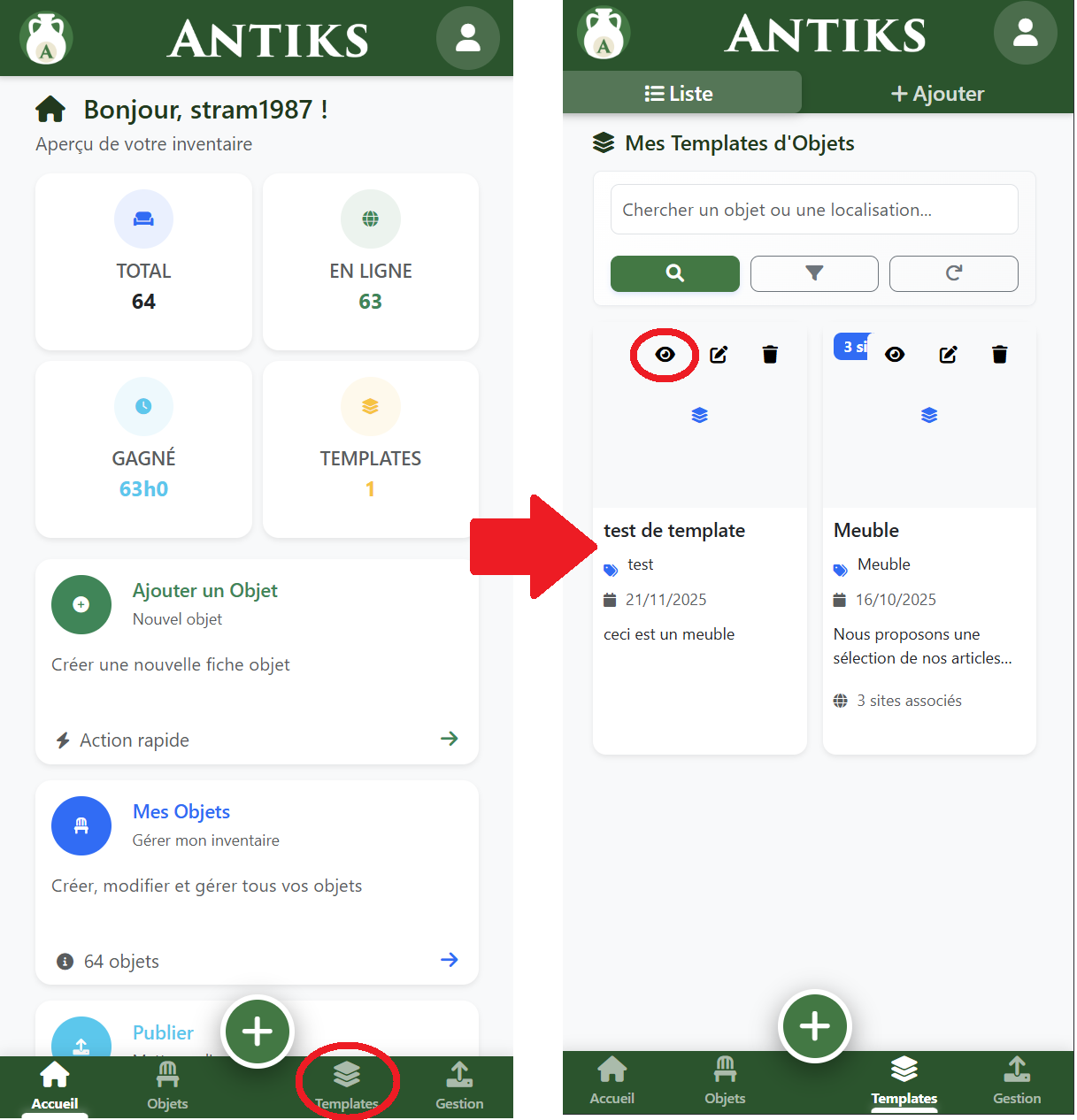
- Dans la barre de navigation mobile, cliquez sur Templates.
- Vous voyez la liste de tous vos templates enregistrés.
- Cliquez sur le nom d'un template ou sur l'icône pour l'ouvrir.
2 — Consulter le détail du template
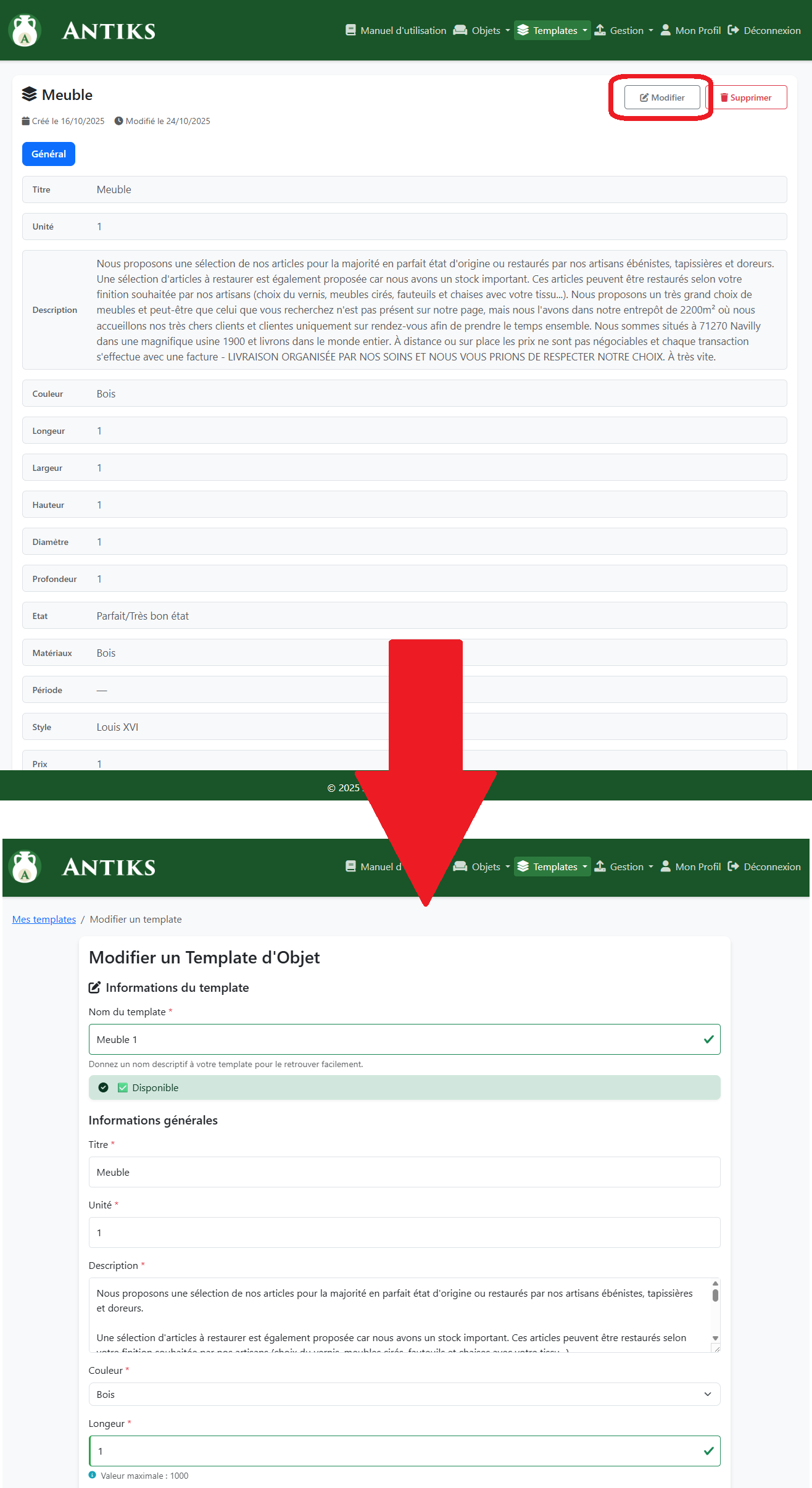
- Vous accédez à la fiche détaillée du template : nom, description, photos, champs personnalisés…
- Vérifiez que toutes les informations sont à jour et complètes.
- Pour modifier, cliquez sur Éditer ou sur l'icône .
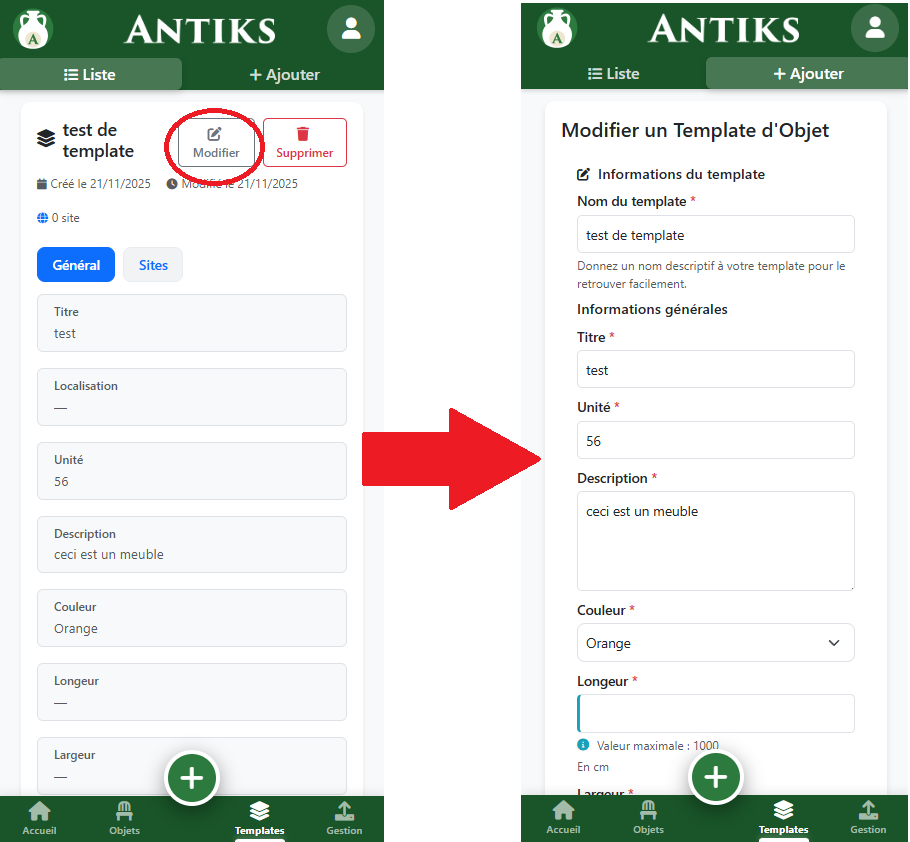
- Vous accédez à la fiche détaillée du template : nom, description, photos, champs personnalisés…
- Vérifiez que toutes les informations sont à jour et complètes.
- Pour modifier, cliquez sur Éditer ou sur l'icône .
3 — Modifier et enregistrer le template
- Modifiez les champs souhaités : titre, description, photos, catégories, etc.
- Pensez à adapter les champs spécifiques à chaque site si besoin.
- Cliquez sur Enregistrer pour valider vos modifications.
Attention : Les modifications s'appliquent uniquement à tous les futurs objets utilisant ce template.
4 — Conseils & bonnes pratiques
- Vérifiez régulièrement vos templates pour éviter les erreurs de publication.
- Supprimez les templates obsolètes pour garder une interface claire.
Besoin d'aide ? Consultez les autres manuels ou contactez le support.