
Retirer une annonce des plateformes
Ce guide vous explique comment retirer vos annonces des plateformes de vente en ligne étape par étape.
Bon à savoir : Lorsque vous retirez une annonce, elle est supprimée de toutes les plateformes
où elle était publiée. Vous pourrez indiquer si l'objet a été vendu et, si oui, à quel prix.
1 — Accéder à vos annonces en ligne
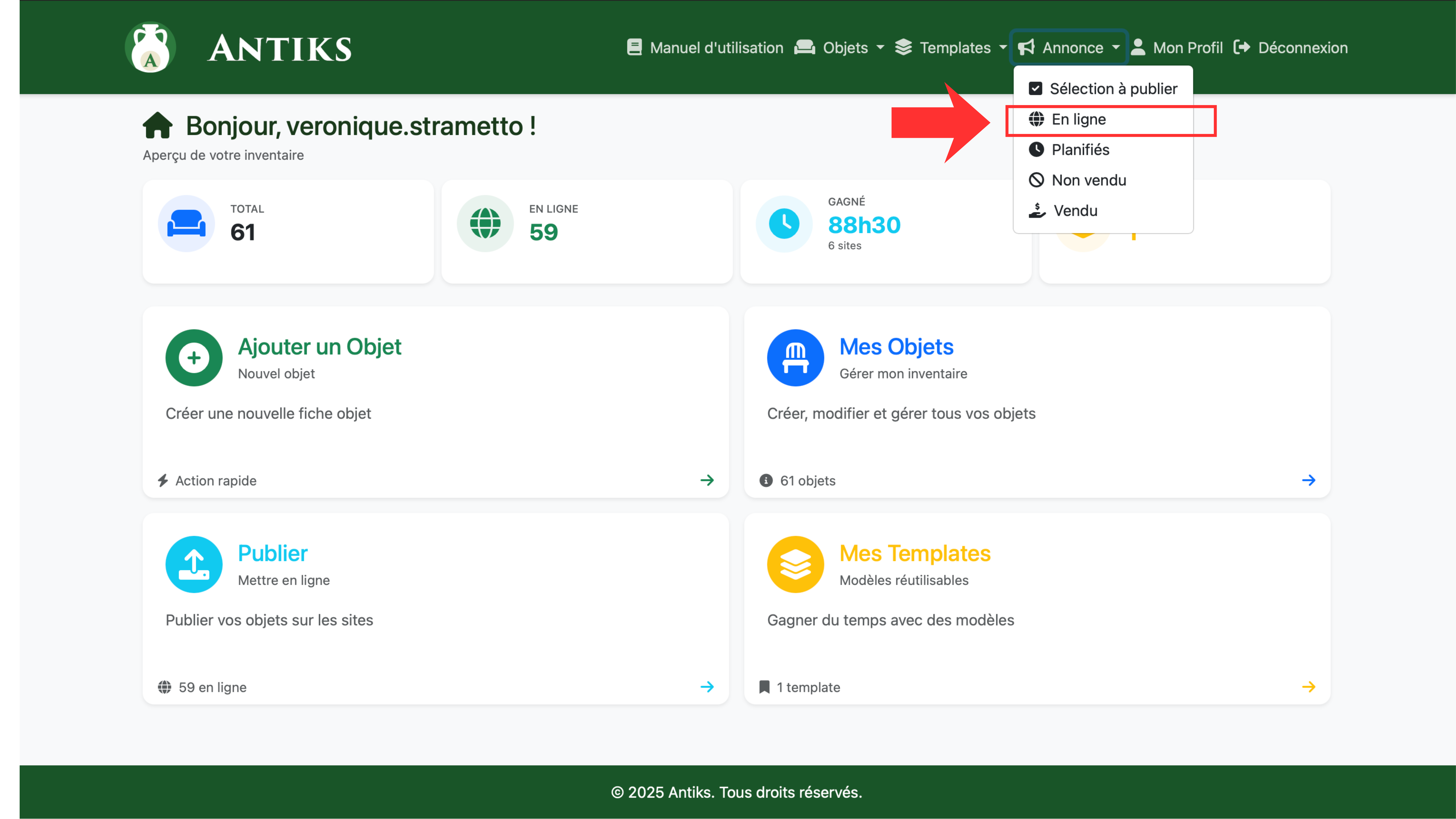
- Dans la barre de navigation, cliquez sur Annonce.
- Puis cliquez sur l'onglet En ligne.
- Vous voyez maintenant la liste de toutes vos annonces actuellement publiées sur les plateformes.
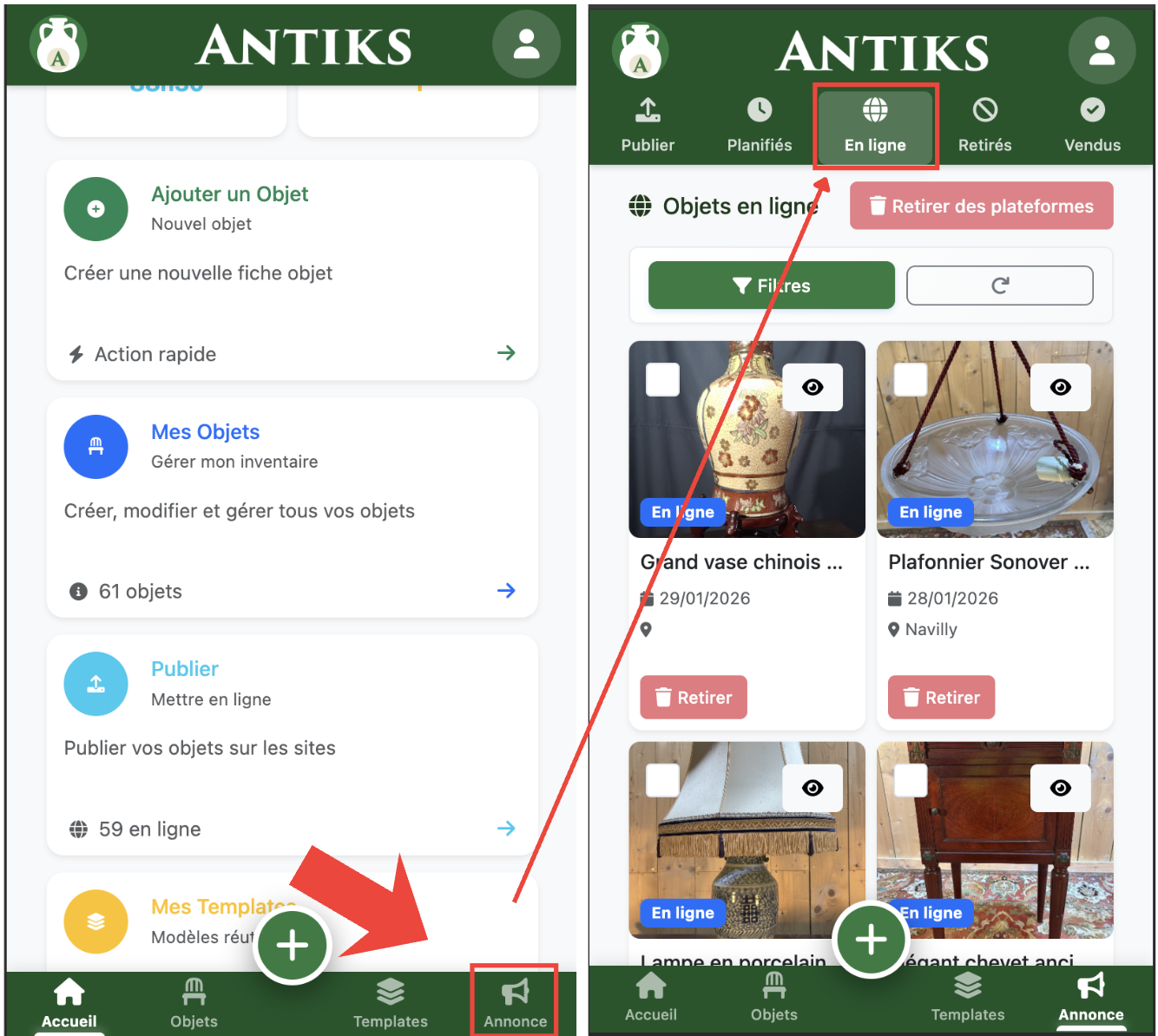
- Dans le menu de navigation, appuyez sur Annonce.
- Puis appuyez sur l'onglet En ligne.
- Vous voyez maintenant la liste de toutes vos annonces actuellement publiées sur les plateformes.
2 — Sélectionner les objets à retirer
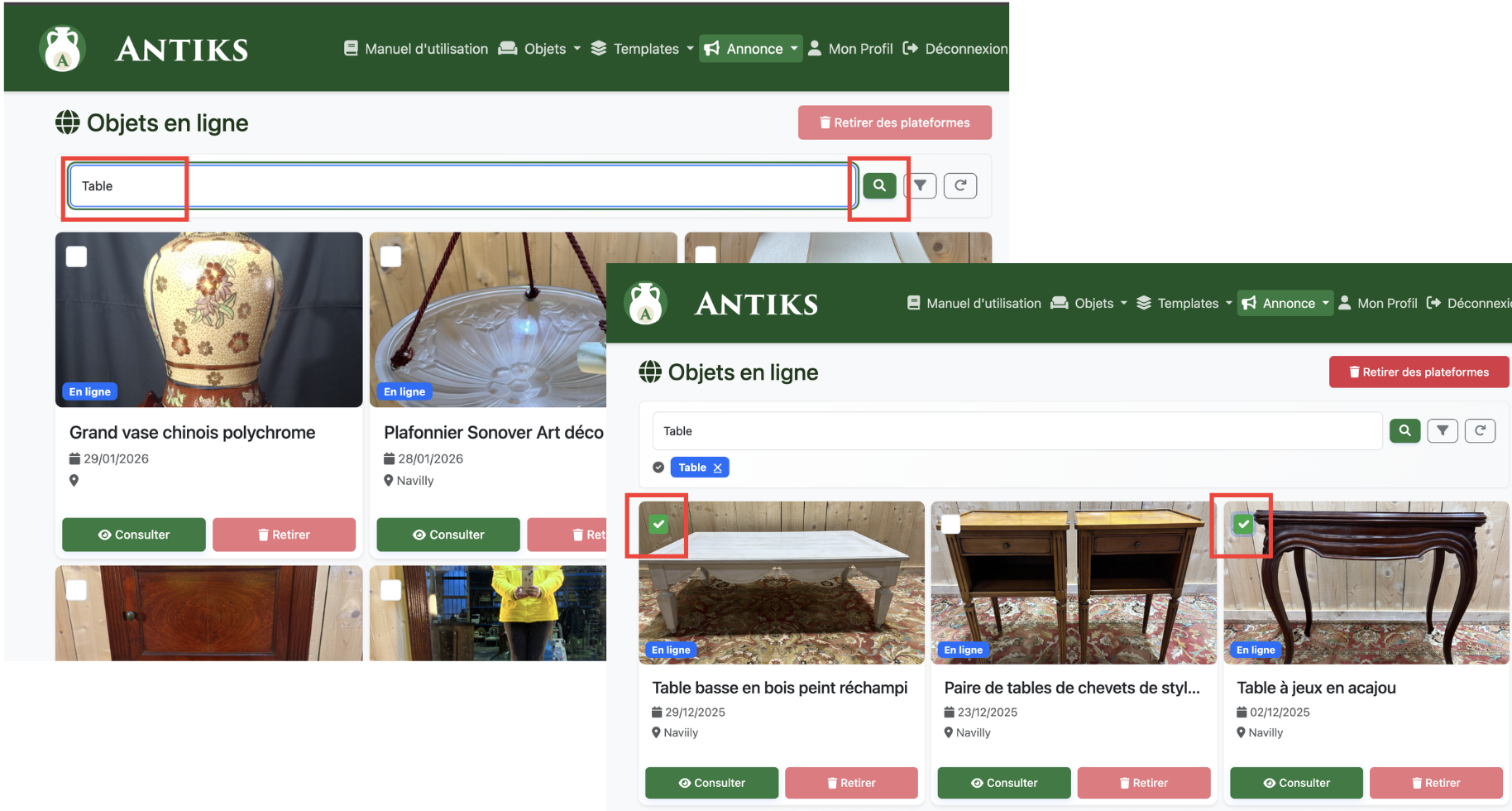
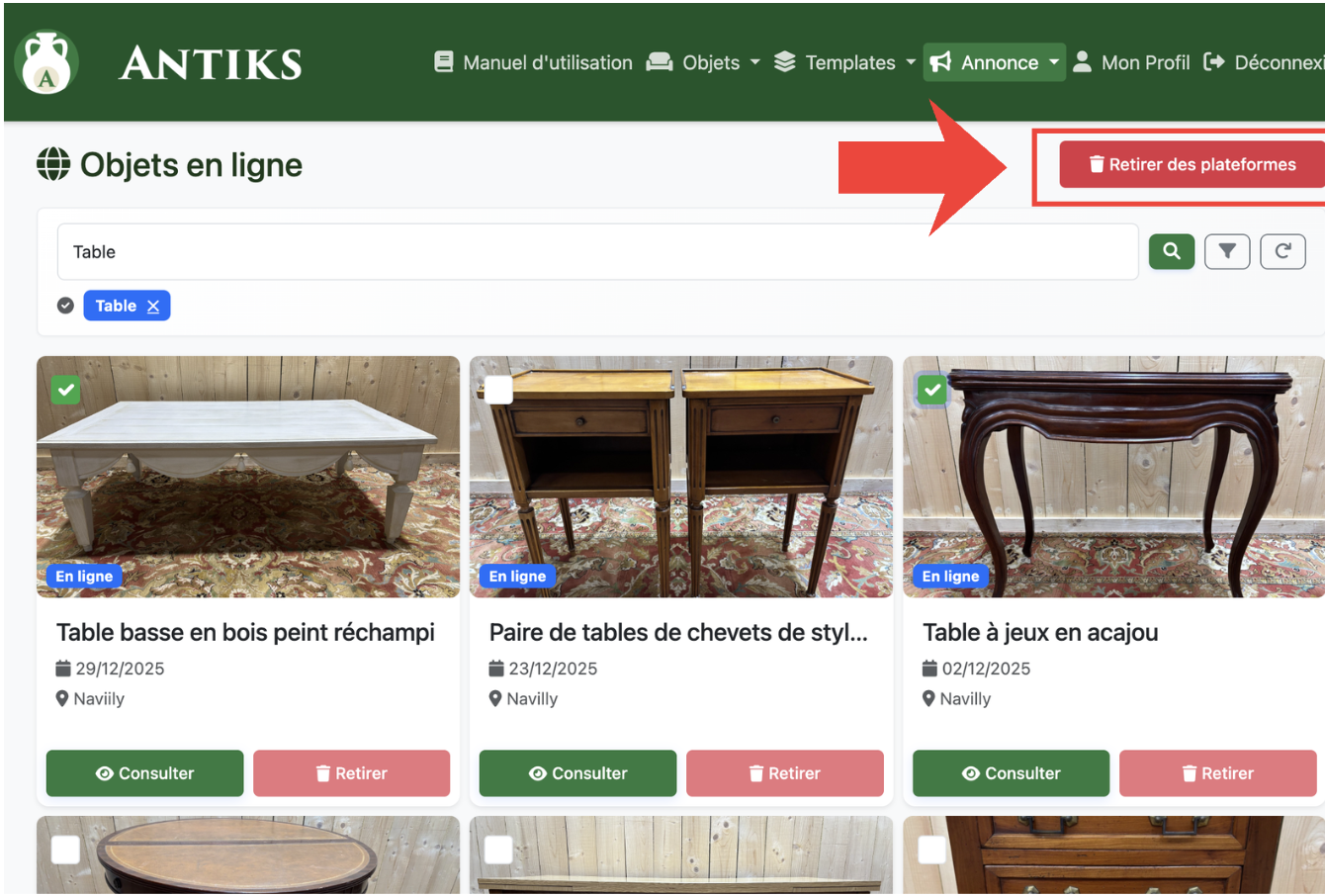
- Sélectionnez les objets que vous souhaitez retirer en cochant les cases à gauche de chaque annonce.
- Astuce : Vous pouvez filtrer la liste en tapant le nom de votre meuble dans la barre de recherche en haut de la page.
- Cochez autant d'objets que vous souhaitez retirer en même temps.
Attention : Les objets sélectionnés seront retirés de toutes
les plateformes où ils sont publiés.
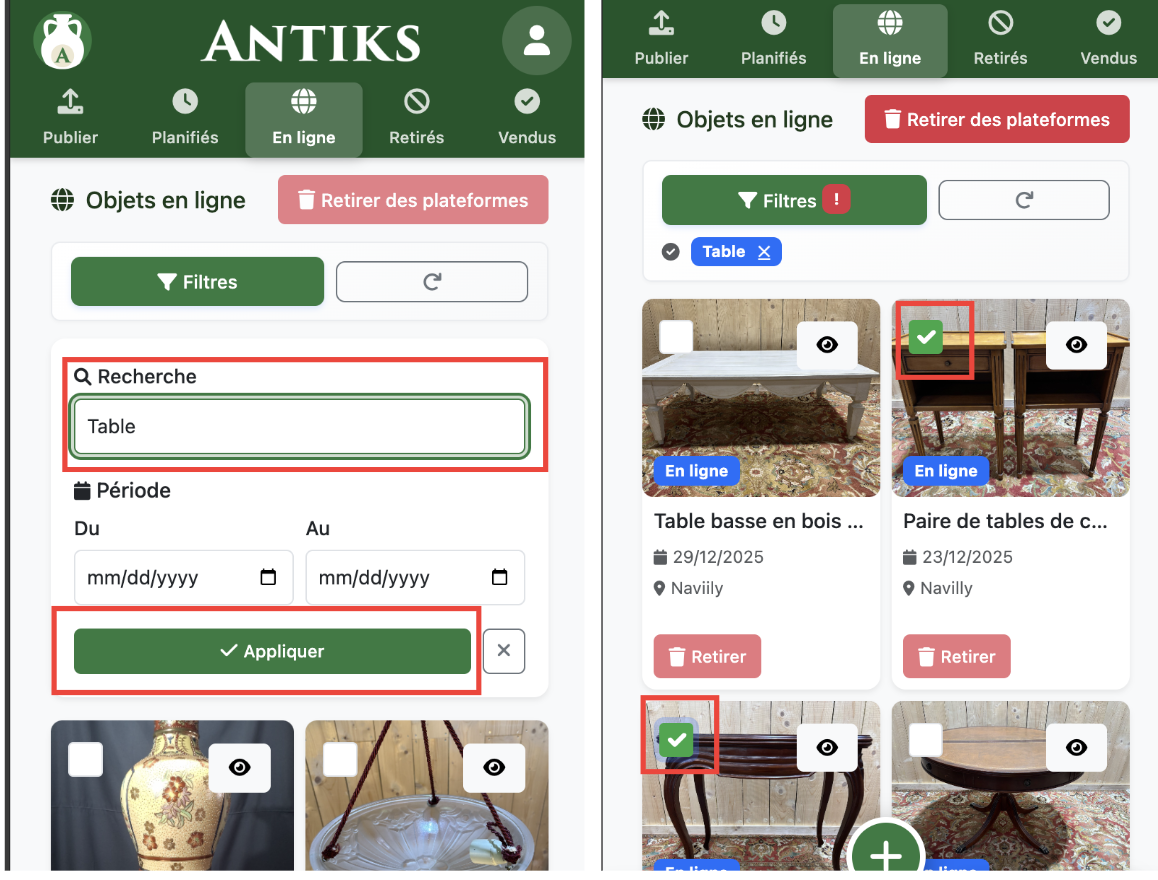
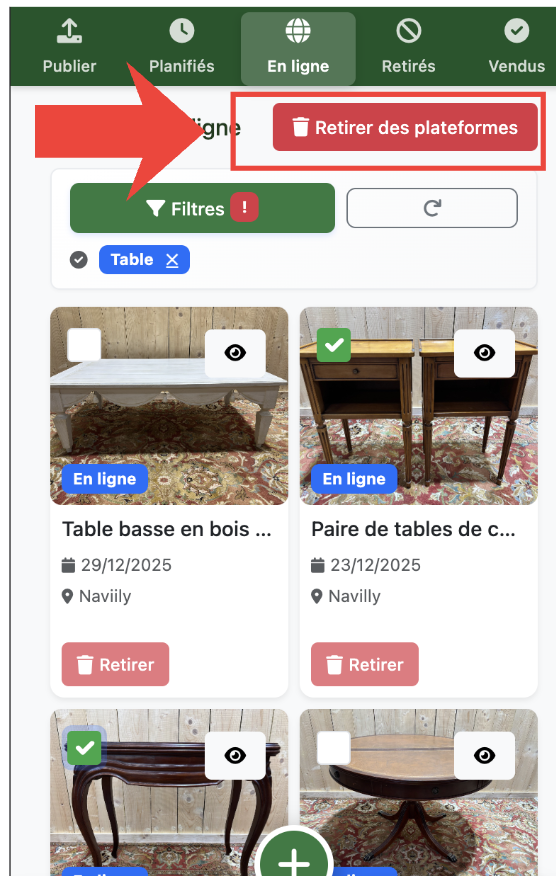
- Sélectionnez les objets que vous souhaitez retirer en cochant les cases à gauche de chaque annonce.
- Astuce : Vous pouvez filtrer la liste en tapant le nom de votre meuble dans la barre de recherche.
- Cochez autant d'objets que vous souhaitez retirer en même temps.
Attention : Les objets sélectionnés seront retirés de toutes
les plateformes où ils sont publiés.
3 — Cliquer sur "Retirer des plateformes"
- Une fois vos objets sélectionnés, cliquez sur le bouton Retirer des plateformes situé en haut ou en bas de la liste.
- Une fenêtre de confirmation s'ouvre pour commencer le processus de retrait.
- Une fois vos objets sélectionnés, appuyez sur le bouton Retirer des plateformes situé en haut ou en bas de la liste.
- Une fenêtre de confirmation s'ouvre pour commencer le processus de retrait.
4 — Indiquer le statut de vente
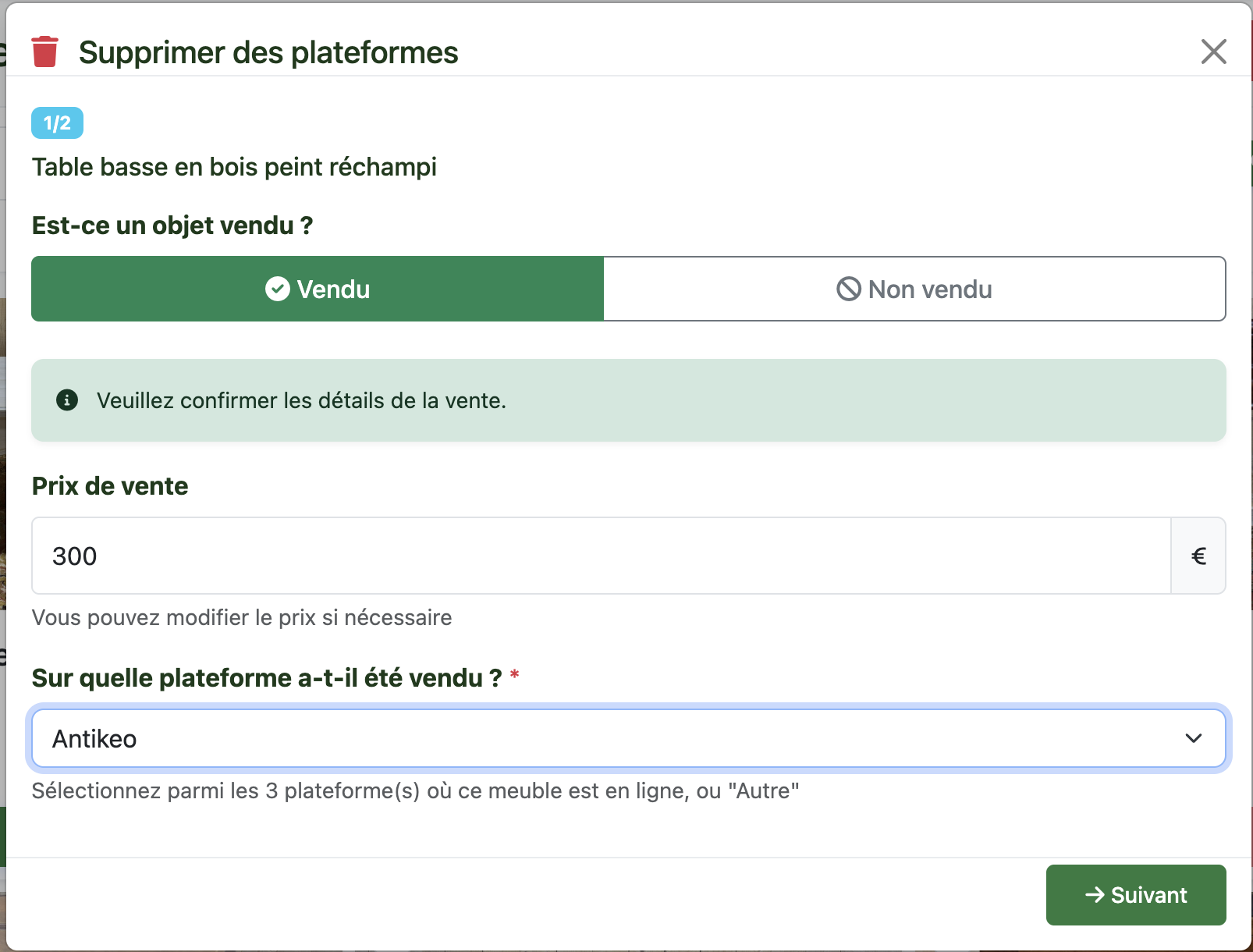
Pour chaque meuble sélectionné, vous devez :
- Indiquer si l'objet est Vendu ou Non vendu en cochant l'option correspondante.
- Si l'objet est vendu :
- Remplissez le prix de vente (optionnel) pour garder une trace de vos ventes.
- Important : Sélectionnez sur quel site vous avez vendu l'objet. L'annonce sera supprimée de toutes les plateformes sauf celle où il a été vendu.
- Cliquez sur Valider pour confirmer le statut de cet objet.
- Répétez l'opération pour chaque meuble sélectionné.
C'est terminé ! Vos objets ont été retirés de toutes les plateformes et
déplacés dans l'onglet "Vendu" ou "Non vendu" selon votre choix.
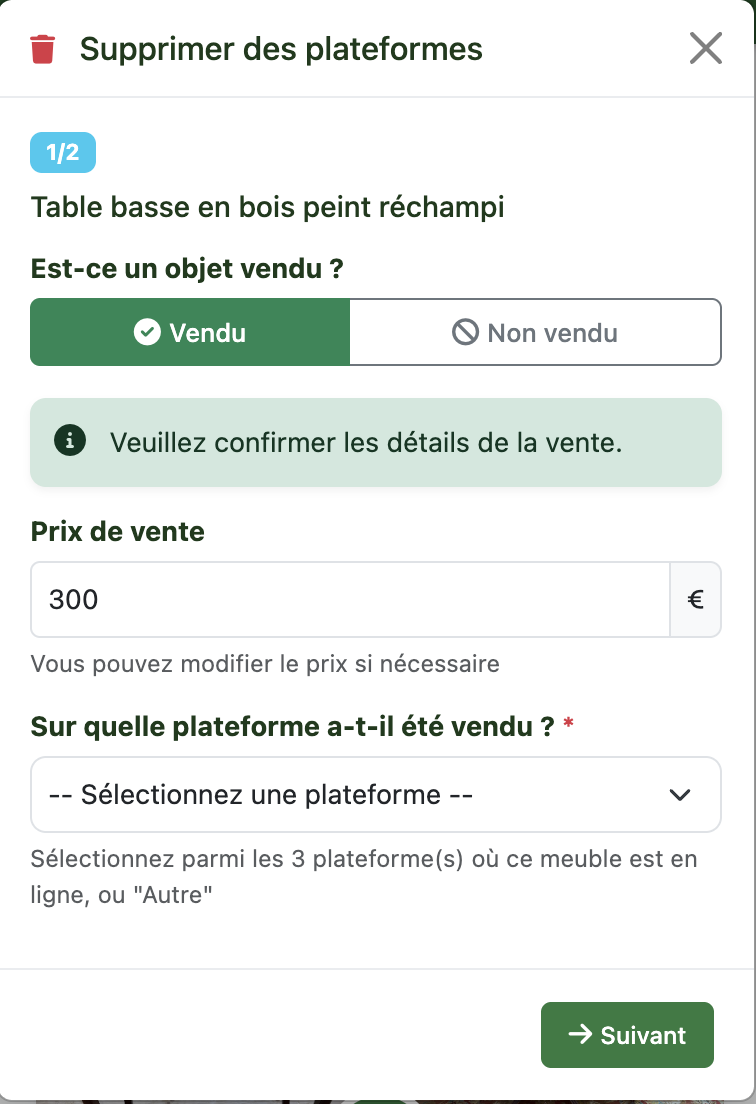
Pour chaque meuble sélectionné, vous devez :
- Indiquer si l'objet est Vendu ou Non vendu en cochant l'option correspondante.
- Si l'objet est vendu :
- Remplissez le prix de vente (optionnel) pour garder une trace de vos ventes.
- Important : Sélectionnez sur quel site vous avez vendu l'objet. L'annonce sera supprimée de toutes les plateformes sauf celle où il a été vendu.
- Appuyez sur Valider pour confirmer le statut de cet objet.
- Répétez l'opération pour chaque meuble sélectionné.
C'est terminé ! Vos objets ont été retirés de toutes les plateformes et
déplacés dans l'onglet "Vendu" ou "Non vendu" selon votre choix.
Conseils pratiques
- Retirez rapidement les objets vendus pour éviter des ventes en double sur les plateformes.
- Utilisez la barre de recherche pour trouver rapidement un objet spécifique.
- Notez le prix de vente pour suivre vos performances commerciales.
- Les objets "Non vendu" peuvent être republiés plus tard depuis l'onglet correspondant.
Rappel : Une fois retirés, vos objets ne seront plus visibles sur aucune plateforme.
Assurez-vous de bien vérifier votre sélection avant de valider.