
Modifier un objet
Ce guide vous explique comment modifier les informations d'un objet existant, ajouter ou supprimer des photos, et comprendre les restrictions de modification.
Important : Un objet en ligne ou vendu ne peut pas être modifié directement. Vous devez d'abord le retirer de la vente !
1 — Accéder à la modification d'un objet
- Allez dans Liste pour voir tous vos objets.
- Sur la carte de l'objet à modifier, cliquez sur le bouton Modifier (icône crayon).
- Le formulaire de modification s'affiche avec toutes les informations actuelles pré-remplies.
Attention : Si l'objet est en ligne, vendu ou retiré, le bouton "Modifier" n'est pas affiché sur la carte de l'objet.
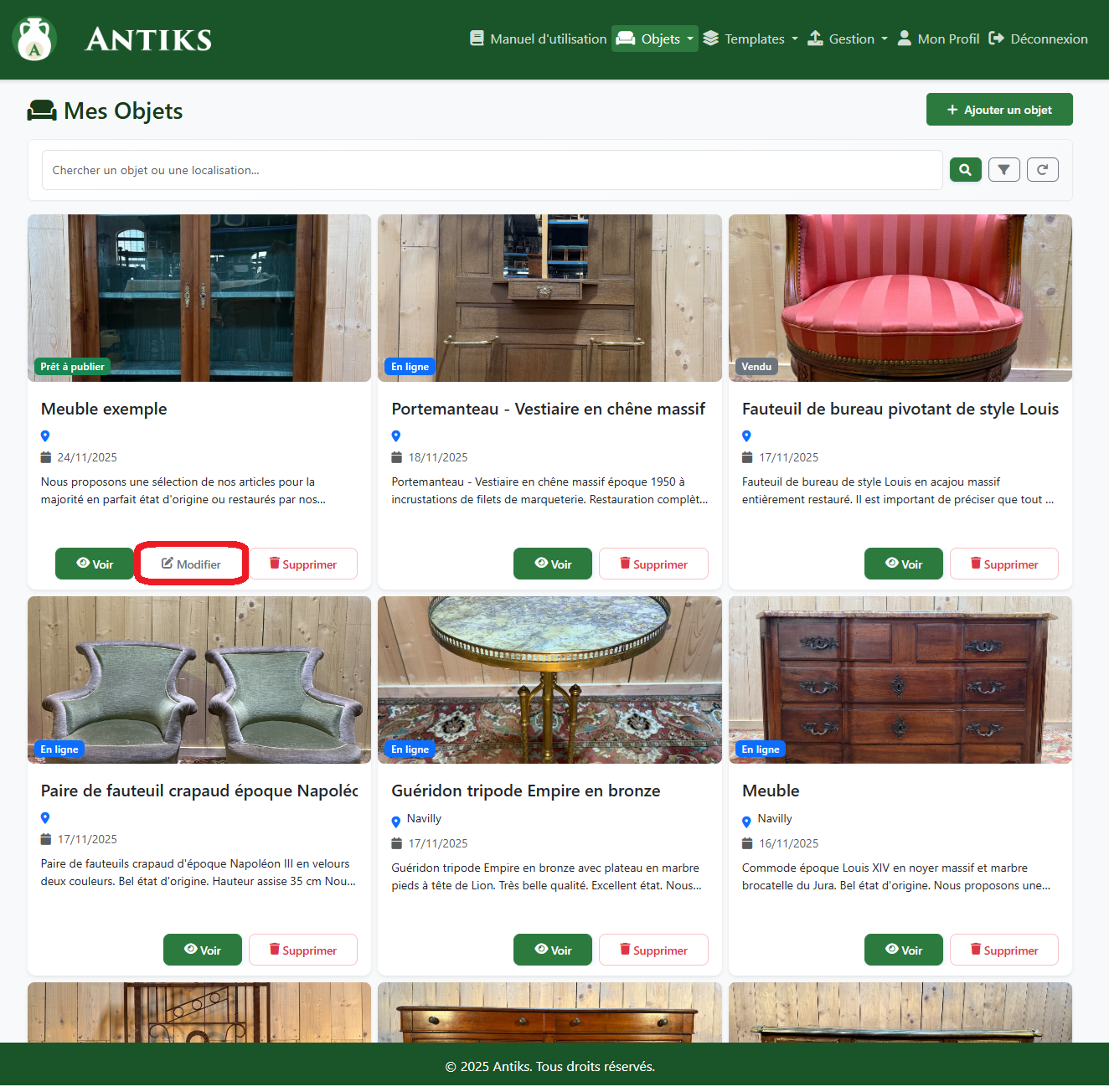
- Allez dans Liste pour voir tous vos objets.
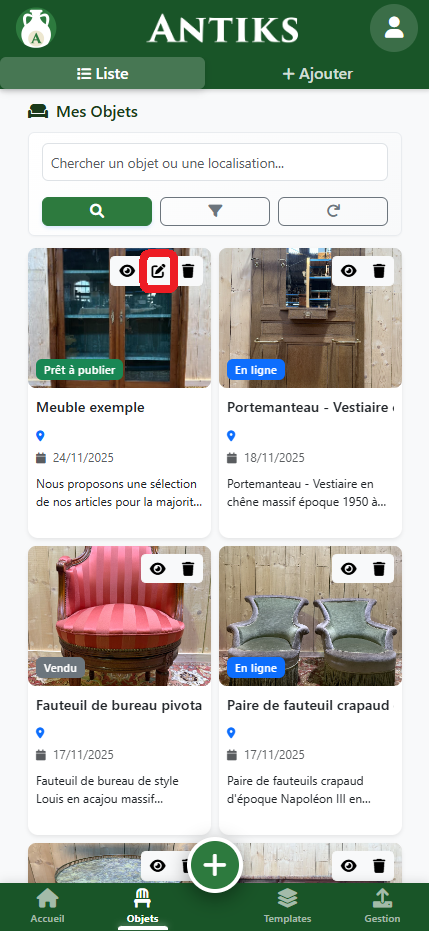
- Sur la carte de l'objet à modifier, cliquez sur le bouton Modifier (icône crayon).
- Le formulaire de modification s'affiche avec toutes les informations actuelles pré-remplies.
Attention : Si l'objet est en ligne, vendu ou retiré, le bouton "Modifier" n'est pas affiché sur la carte de l'objet.
2 — Modifier les informations de l'objet
- Modifiez les champs souhaités :
- Titre, description, localisation
- Prix, dimensions, état
- Catégories et champs spécifiques par site
- Les modifications sont enregistrées en cliquant sur Enregistrer en bas du formulaire.
- Si vous voulez annuler vos modifications, cliquez sur Annuler ou retournez en arrière.
Bon à savoir : La validation du titre unique est toujours active. Vous ne pouvez pas utiliser un titre déjà pris par un autre de vos objets.
3 — Ajouter ou supprimer des photos
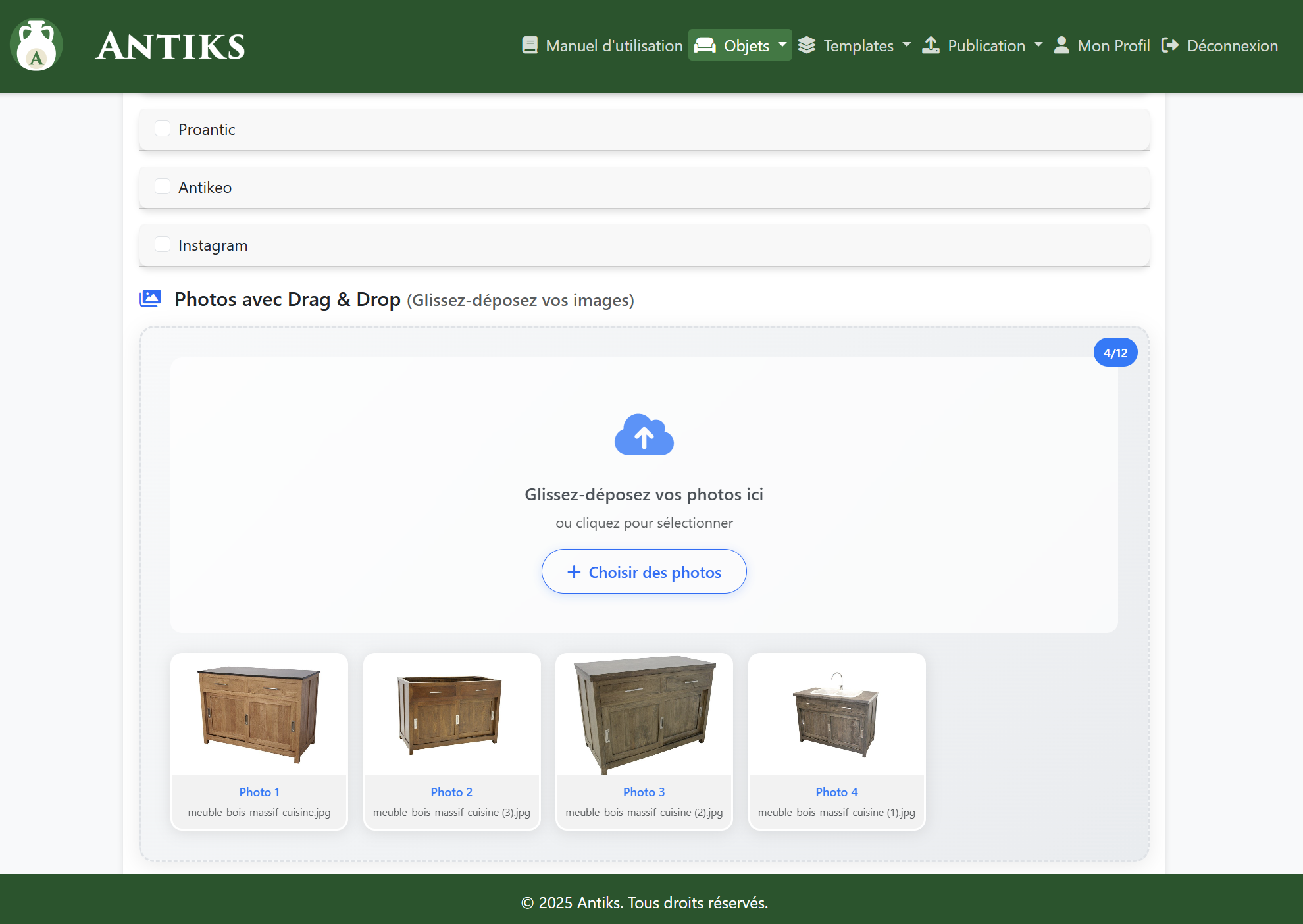
Ajouter des photos :
- Faites glisser de nouvelles photos dans la zone de dépôt (drag & drop).
- Ou cliquez sur Parcourir pour sélectionner des fichiers.
- Vous pouvez ajouter jusqu'à 20 photos maximum au total.
Supprimer des photos :
- Survolez une photo existante.
- Cliquez sur l'icône qui apparaît.
- La photo est immédiatement supprimée.
Réorganiser les photos :
- Faites glisser les photos pour les réorganiser dans l'ordre souhaité.
- La première photo est utilisée comme photo principale sur les sites.
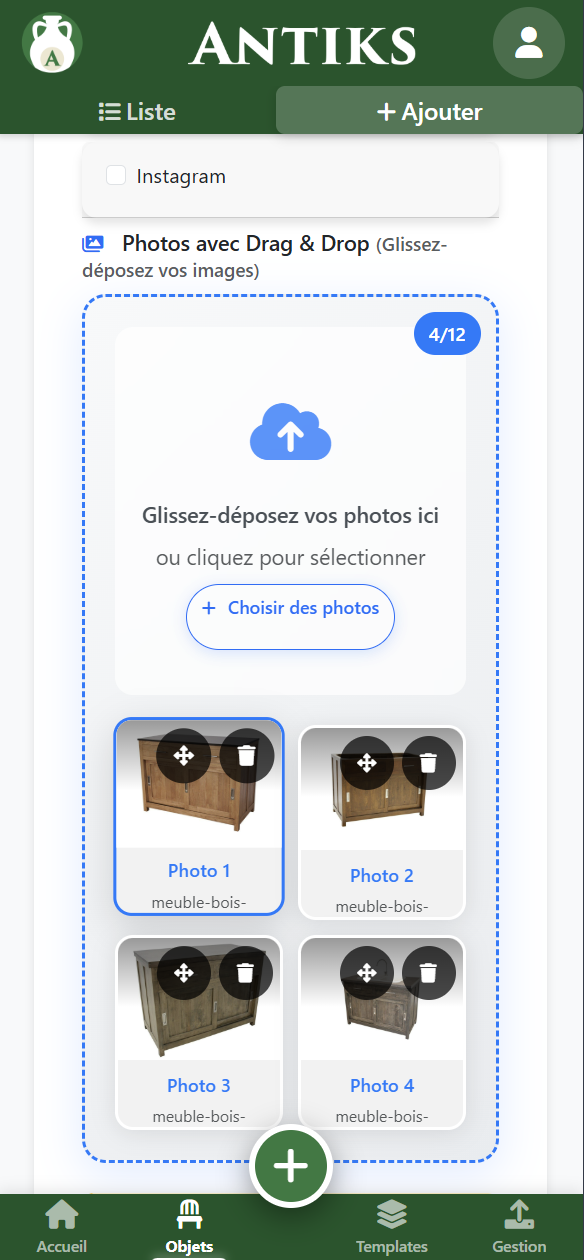
Ajouter des photos :
- Faites glisser de nouvelles photos dans la zone de dépôt (drag & drop).
- Ou cliquez sur Parcourir pour sélectionner des fichiers.
- Vous pouvez ajouter jusqu'à 20 photos maximum au total.
Supprimer des photos :
- Appuyez longuement sur une photo existante.
- Cliquez sur l'icône qui apparaît.
- La photo est immédiatement supprimée.
Réorganiser les photos :
- Maintenez et faites glisser les photos pour les réorganiser.
- La première photo est utilisée comme photo principale sur les sites.
4 — Restrictions de modification
Certains objets ne peuvent pas être modifiés directement selon leur état :
| État de l'objet | Modification possible ? | Action à faire |
|---|---|---|
| Brouillon | ✅ Oui | Modification directe autorisée |
| Prêt à publier | ✅ Oui | Modification directe autorisée |
| En ligne | ❌ Non | Retirer de la vente d'abord (Publier → En ligne → Retirer) |
| Vendu | ❌ Non | Les objets vendus sont archivés et ne peuvent plus être modifiés |
| Retiré | ✅ Oui | Modification directe autorisée |
Pourquoi cette restriction ? Pour éviter les incohérences entre ce qui est affiché sur Antiks et ce qui est publié sur les sites partenaires. Si vous modifiez un objet en ligne, les changements ne seront pas automatiquement synchronisés avec les sites.
5 — Modifier un objet en ligne (procédure complète)
Si vous devez absolument modifier un objet déjà publié, voici la procédure :
- Allez dans Publier → En ligne.
- Sélectionnez l'objet à modifier.
- Cliquez sur Retirer de la vente et choisissez Non vendu.
- L'objet est automatiquement retiré de tous les sites et devient modifiable.
- Allez dans Liste, trouvez l'objet et cliquez sur Modifier.
- Effectuez vos modifications et enregistrez.
- Retournez dans Publier → Préparer pour le republier avec les nouvelles informations.
6 — Conseils & bonnes pratiques
- Vérifiez bien toutes les informations avant de publier pour éviter de devoir retirer l'objet.
- Si vous modifiez le prix, pensez à mettre à jour tous les champs de prix spécifiques par site.
- Assurez-vous que la première photo est la plus représentative de l'objet.
- Utilisez la fonction "Enregistrer" régulièrement pour ne pas perdre vos modifications.
Besoin d'aide ? Consultez les manuels "Ajouter un objet" et "Gérer mes objets en ligne" ou contactez le support.