
Créer un template
Un template vous permet de gagner un temps précieux en pré-remplissant toutes les informations récurrentes pour vos meubles. Suivez ce guide pour créer des templates efficaces et professionnels !
Astuce : Les templates sont idéaux pour les objets que vous vendez souvent ou pour appliquer rapidement une mise en page homogène sur plusieurs plateformes.
1 — Accéder à la section Templates
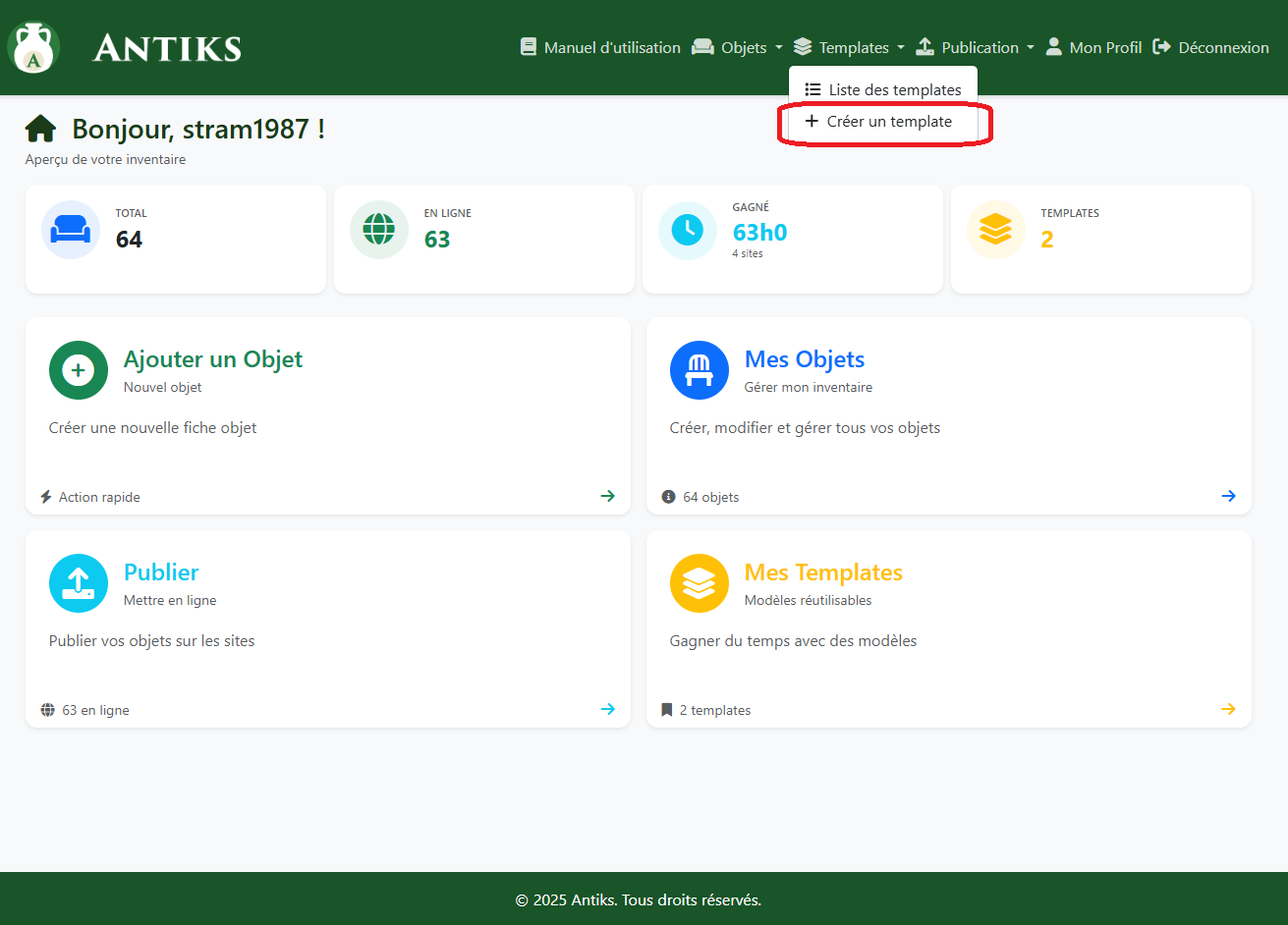
- Dans la barre de navigation, cliquez sur Templates.
- Vous arrivez sur la page listant tous vos templates existants.
- Cliquez sur Créer un template ou sur le bouton en haut à droite.
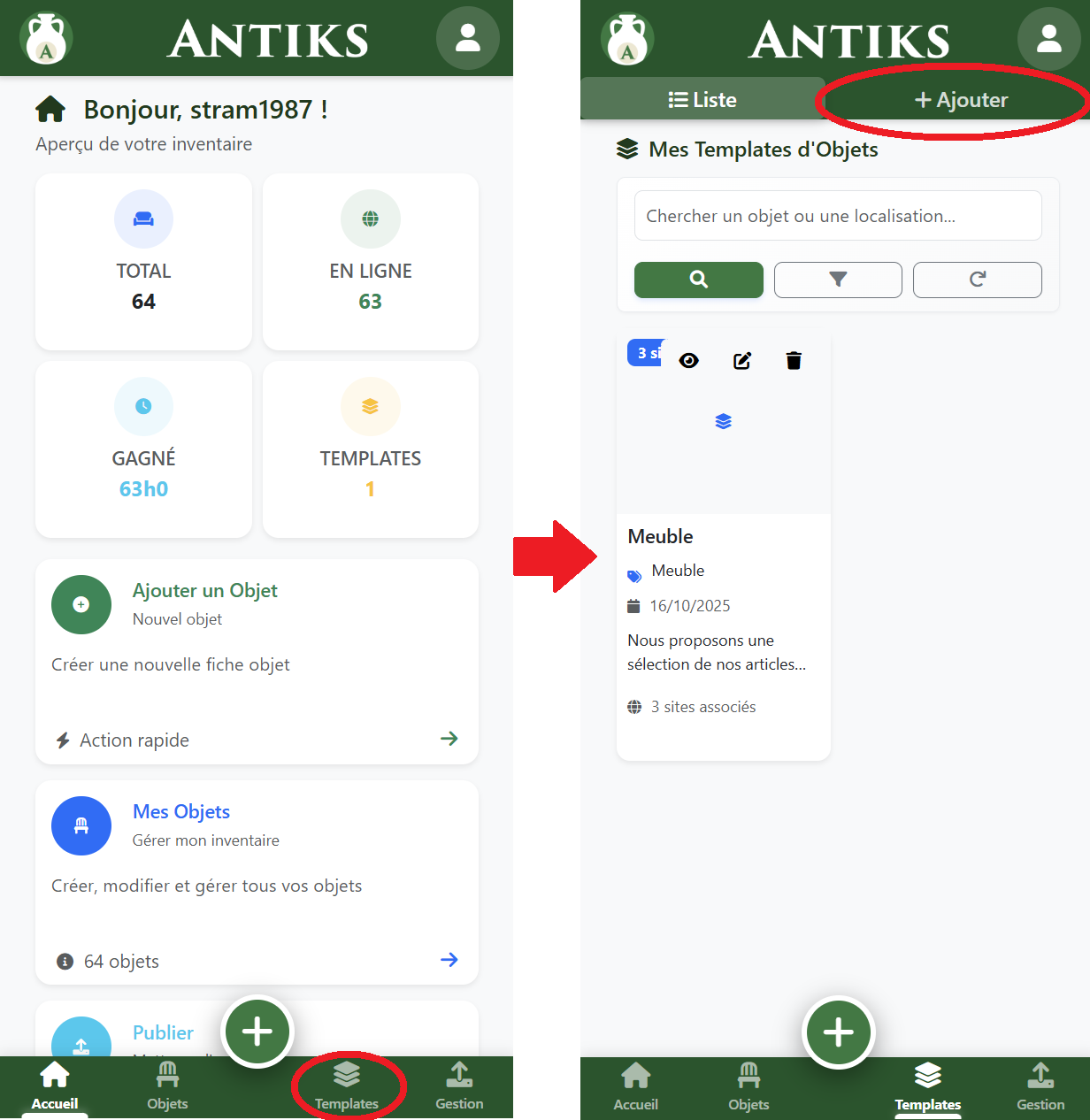
- Dans la barre de navigation mobile, cliquez sur Templates.
- Vous arrivez sur la page listant tous vos templates existants.
- Cliquez sur Créer un template ou sur le bouton .
2 — Remplir les informations du template
- Nom du template : Choisissez un nom explicite (ex : Canapé classique).
- Titre, description, catégorie : Remplissez les champs principaux pour décrire votre objet.
- Photos : Ajoutez une ou plusieurs images pour illustrer le type de meuble.
- Champs spécifiques : Certains champs sont adaptés à chaque site (Proantic, Leboncoin, etc.). N'hésitez pas à les pré-remplir.
Plus votre template est complet, plus la publication sera rapide et sans erreur !
3 — Sauvegarder et utiliser le template
- Cliquez sur Enregistrer pour sauvegarder votre template.
- Votre template apparaît immédiatement dans la liste.
- Pour l'utiliser, sélectionnez-le lors de la création ou modification d'un meuble.
Un template bien conçu vous permet de publier sur plusieurs sites en quelques clics seulement !
4 — Conseils & bonnes pratiques
- Créez un template pour chaque type de meuble récurrent (ex : fauteuil, commode, miroir...)
- Utilisez des titres clairs et précis pour retrouver facilement vos templates.
- Testez vos templates en créant un meuble fictif avant de les utiliser en production.
Besoin d'aide ? Consultez les autres manuels ou contactez le support.